PPT怎么设计说难不难,说容易不容易,设计有很多技巧和方法,下面我们就来总结PPT怎么设计排版技巧和方法。
先别打开软件
很多人做 PPT 的习惯是:新建文件 - 找模板 - 往里填内容。这个流程本身就是错的。
模板是什么?是别人针对特定场景、特定内容做好的框架。你的内容跟它八竿子打不着,硬往里塞,结果就是哪哪都不对劲。
正确流程应该是:
内容梳理 → 结构搭建 → 视觉呈现
开始之前,先想清楚这几个问题:
这份演示的核心目标是什么?
受众最关心什么信息?
哪些内容必须说,哪些可以砍掉?
把这些想明白了,PPT 才算是有了魂。这时候再打开软件,你心里是有底的 —— 我知道我要排什么,而不是边排边想。
关于文字
先说一个最常见的毛病:字太小。
现场演示用的 PPT,正文最小字号别低于 20pt,标题 28-36pt。这不是审美问题,是物理问题 —— 投影仪打出来,后排真的看不见。
然后是行距。默认的 1.0 行距太挤了,段落一多就看不清。调到 1.2-1.4 倍,呼吸感就出来了。
还有个很多人不在意但特别影响质感的东西 —— 标点符号。中英文之间加空格,全半角标点别混用。这些都是细节,但细节堆起来就是专业和业余的分水岭。
关于图片
配图这件事,绕不开版权。别随便百度一张就用,免费图库的资源够用了。搜图的时候别只搜一个关键词,多换几个角度试试。同一主题,用不同词汇去检索,结果会大不相同。
图片找好了,怎么放?
全屏铺满是一种,视觉冲击力强,但前提是图片质量够高,而且留白位置要能放文字。另一种是局部露出,把图片裁到只剩一个细节,氛围感反而更强。
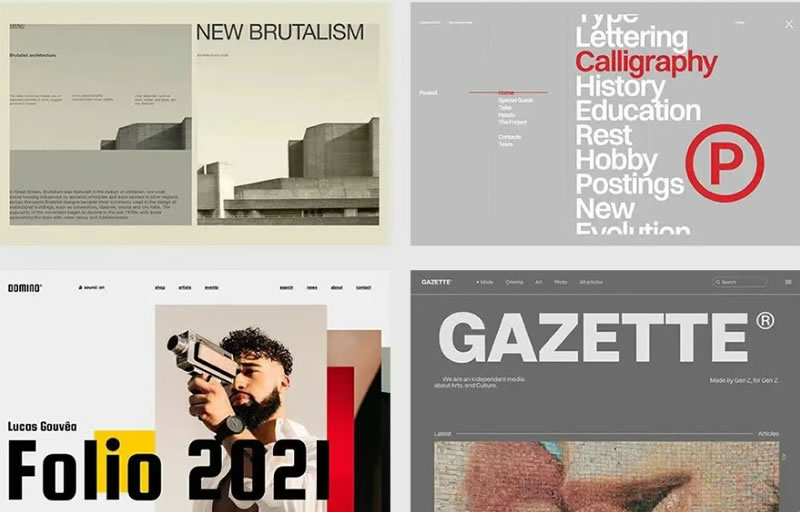
多图排版是重灾区。图片大小不一、东倒西歪,页面立刻显得廉价。最简单的办法 —— 统一尺寸,网格对齐。选中所有图片,在格式里统一裁切成相同尺寸,然后用排列工具里的横向分布和纵向分布一键对齐。
配色
很多人选配色靠 “感觉”,感觉来了一下子五彩斑斓,感觉没了就全黑全白。
别靠感觉,靠方法。
PPT 里所有颜色都从主色衍生出来。主色一般是品牌色或者行业惯用色,然后用配色网站生成一套辅助色。实际操作中记住一条就够了:主色占 70%,辅助色 20%,强调色 5%。
黑白灰是最好的背景色,别啥内容都往彩色背景上搁。
如果实在不知道怎么配,有个笨办法但特别管用 —— 直接找一个成熟的设计作品(比如知名企业的视觉系统),用取色器把它的配色方案吸下来。这些配色都是经过专业团队反复打磨的,直接用就行。
对齐是底线
打开 PPT 的参考线和网格,把这两个辅助工具调出来。然后记住三句话:
同一层级的内容用同一种对齐方式
相邻元素之间的间距保持一致
页面边缘留出统一的边距
就这三条做到了,页面至少能打 70 分。
很多人总觉得自己的 PPT “说不出的乱”,十有八九是对齐出了问题。要么是元素没对齐,要么是对齐方式混着用 —— 这一块左对齐,那一块居中对齐,看起来就是散的。
一个页面只说一件事
PPT 不是 Word,别把一整段话复制粘贴过来。
每页只说一个核心观点,然后用几个要点支撑它。要点之间用逻辑连接词串起来,别只是堆砌。
信息的优先级处理是很多人忽略的一步。拿到一页内容,先问自己:这一页最重要的信息是什么?把它放大、加粗、换色,总之让它第一时间被看到。次要信息缩小或淡化,辅助信息甚至可以放到备注里。
观众是被你引导的,你让他们先看什么,他们就看什么。
过渡页
大多数人只做内容页和封面封底,中间缺了过渡页。
过渡页的作用是告诉观众:我们要换个话题了。它让整个 PPT 有了节奏感,听众的脑子也能跟着喘口气。
做起来不复杂 —— 大号章节编号加上章节标题,背景保持干净,跟内页形成明显区隔就行。页数较多的演示强烈建议加上过渡页,结构感立马上来了。
动画要克制
动画用得好加分,用不好扣分。
几个硬性标准:单页动画不超过三种,持续时间 0.5 秒以内,别用那些花哨的转场效果。淡入、擦除、缩放这三个基本款够用了。
动画要有明确目的 —— 是为了引导视线、揭示内容,还是为了节奏过渡?如果没有明确目的,就别加。
最后一步不是保存
排完了别急着关文件。把你做的 PPT 切换到缩略图视图,从上往下滑一遍。
这一滑能看出很多东西:
有没有哪一页跟前后风格脱节?
标题位置是不是统一?
整体色调是不是协调?
图片和文字的比例是否均衡?
这时候改还来得及。
做了这么多年,越来越觉得 PPT 排版的核心不在于 “好看”,而在于 “不出错”。把所有细节都做对了,质感自然就出来了。
反过来说,那些看起来不专业的 PPT,往往不是某个地方特别丑,而是小毛病堆得到处都是 —— 字忽大忽小,图片歪歪扭扭,颜色毫无逻辑,信息挤成一团。